Ubuntu 14.04 LTS (Trusty Tahr)終於在 2014/04/18 Release了,上一版是 1204...相隔二年
首頁:http://www.ubuntu.com/
download page : http://www.ubuntu.com/download/desktop
Long term support (LTS) releases are for 5 years. 長期支援到2019年
P.S Ubuntu 12.04 LTS 還可以用(支援)到 2017年4月
下載檔案越來越大了,需要 970 MB (1,017,118,720 位元組)
之前只要一張650MB CD就夠,現在需要DVD燒錄
使用空的HDD安裝,直接下一步
選取時區,安裝程序會自動選取
選取中文輸入法
建立使用者 ID and Password
安裝程序,開始.....
安裝完畢,重新開機!即可完成
根本就是無腦安裝法!~
桌面樣式,沒有改變多少,與 Ubuntu 12.04 LTS相同
預裝軟體一樣很多
FireFox 火狐使用 Ver.28.0
與目前 Windows 使用相同
Office 軟體:LibreOffice 使用 Ver.4.2.3.3
與目前 Windows 使用相同
同場加映 Ubuntu 12.04 升級至 Ubuntu 14.04
如果在 Ubuntu 12.04 更新管理員沒有出現升級通知
可以在Terminal(終端機)上輸入: sudo update-manager -d
就可以在 Ubuntu 12.04 更新管理員中出現升級通知
考慮清楚後,就可以進行 更新 (畢竟Ubuntu 12.04還可以用到 2017年)
下載更新必須套件
開始進行升級~
自動(手動同意)刪除廢棄的套件
更新(升級)完畢,需要重新開機
確認 系統版本
uname -a
Linux dinohsieh-VirtualBox 3.13.0-24-generic #46-Ubuntu SMP Thu Apr 10 19:08:14 UTC 2014 i686 i686 i686 GNU/Linux
lsb_release -a
No LSB modules are available.
Distributor ID: Ubuntu
Description: Ubuntu 14.04 LTS
Release: 14.04
Codename: trusty
2014年4月19日 星期六
2013年12月6日 星期五
Pear OS 8 (梨子 作業系統)
Pear OS 8 (梨子 作業系統),一看到他的LOGO就覺得似曾相似...自己看看像什麼吧!
首頁:http://pearlinux.fr/
看看連網頁都很像
下載網址:http://os8.pearlinux.fr/download/
下載後,當然來安裝看看,長什麼樣子
選取「Boot the Live System」
登入 Live session user
使用系統預設值開機
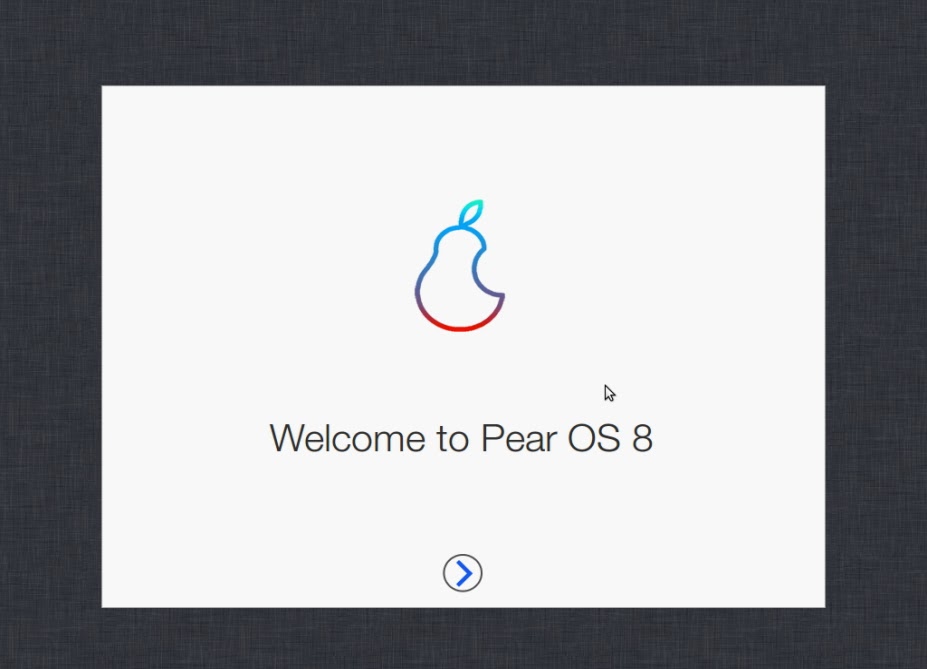
進入系統前有一小段介紹,看起來還不錯的樣子
好吧~不要說你看不出來。(這跟某水果系統很像)
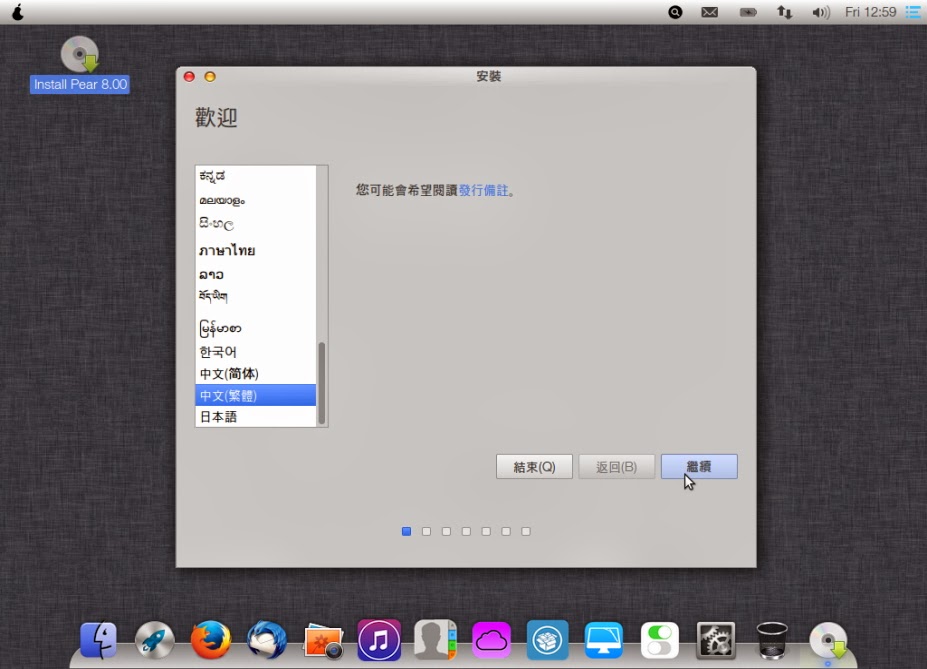
點選Install Pear 8.00
當然選「繁體中文」安裝
安裝步驟就不詳述了,因為與 Ubuntu 安裝方式一樣
經過一小段時間,終於安裝好,並重新開機
這時會發現明明選「繁體中文」安裝,但是系統卻還是顯示「英文」
還好,在開機後會出現新增語系的功能,可以利用這時候重新安裝中文。
安裝好語系,重新開機後,就可以看到中文字了
不過還是有些無法正確顯示中文
內建的FireFox 是 25.0.1
Pear OS居然沒有內建 Libreoffice,只好自行安裝
可以安裝最新版本:Libreoffice 4.1.3
更新完畢後,確認核心版本
uname -a
Linux testos-VirtualBox 3.8.0-34-generic #49-Ubuntu SMP Tue Nov 12 18:02:44 UTC 2013 i686 i686 i686 GNU/Linux
發行版本:lsb_release -a
No LSB modules are available.
Distributor ID: PearOS
Description: Pear OS 8
Release: 8.00
Codename: Rocha
內附 Pear Cloud (梨雲端),而非Ubuntu One
聯絡人工具
相片管理
還可以針對介面做微調,如下顯示 「我的電腦」、「資源回收桶」
Pear OS發行的目的是使為Mac OS X用戶轉換更容易,所以其介面都很像 Mac OS,它採用GNOME桌面環境,並且是基於Debian,Ubuntu的操作系統(非Ubuntu延伸)。所以Ubuntu 的指令也都共用。
Pear OS 8 最低系統需求
700 MHz CPU
512 MIB的RAM
8 GB的硬盤空間(或USB隨身碟,記憶卡)
VGA:1024×768解析度
首頁:http://pearlinux.fr/
看看連網頁都很像
下載網址:http://os8.pearlinux.fr/download/
下載後,當然來安裝看看,長什麼樣子
選取「Boot the Live System」
登入 Live session user
使用系統預設值開機
進入系統前有一小段介紹,看起來還不錯的樣子
好吧~不要說你看不出來。(這跟某水果系統很像)
點選Install Pear 8.00
當然選「繁體中文」安裝
安裝步驟就不詳述了,因為與 Ubuntu 安裝方式一樣
經過一小段時間,終於安裝好,並重新開機
這時會發現明明選「繁體中文」安裝,但是系統卻還是顯示「英文」
還好,在開機後會出現新增語系的功能,可以利用這時候重新安裝中文。
安裝好語系,重新開機後,就可以看到中文字了
不過還是有些無法正確顯示中文
內建的FireFox 是 25.0.1
Pear OS居然沒有內建 Libreoffice,只好自行安裝
可以安裝最新版本:Libreoffice 4.1.3
更新完畢後,確認核心版本
uname -a
Linux testos-VirtualBox 3.8.0-34-generic #49-Ubuntu SMP Tue Nov 12 18:02:44 UTC 2013 i686 i686 i686 GNU/Linux
發行版本:lsb_release -a
No LSB modules are available.
Distributor ID: PearOS
Description: Pear OS 8
Release: 8.00
Codename: Rocha
內附 Pear Cloud (梨雲端),而非Ubuntu One
聯絡人工具
相片管理
還可以針對介面做微調,如下顯示 「我的電腦」、「資源回收桶」
Pear OS發行的目的是使為Mac OS X用戶轉換更容易,所以其介面都很像 Mac OS,它採用GNOME桌面環境,並且是基於Debian,Ubuntu的操作系統(非Ubuntu延伸)。所以Ubuntu 的指令也都共用。
Pear OS 8 最低系統需求
700 MHz CPU
512 MIB的RAM
8 GB的硬盤空間(或USB隨身碟,記憶卡)
VGA:1024×768解析度
2013年11月27日 星期三
Android APK-Activity 雙向傳輸資料
主要是要實現 下列需求 (不同Class 互相傳值)
A Class 傳值給 B Class
B Class 回傳值給 A Class…
首先先製作 Layout..."activity_main.xml"
製作 第二個Layout..."otheractivity.xml"
Source Code: 主要 Class : MainActivity.java 程式內文
onDestroy()
onPause()
onStart()
onStop() 及 Log.e(TAG, ""); 都是用來Debug,可以拿掉....
第二個 Class : OtherActivity.java 程式內文
完成後,記得要將第二個 Class : OtherActivity.java 加入 "AndroidManifest.xml" 中
否則會出錯,如下
AndroidManifest.xml:
A Class 傳值給 B Class
B Class 回傳值給 A Class…
首先先製作 Layout..."activity_main.xml"
製作 第二個Layout..."otheractivity.xml"
Source Code: 主要 Class : MainActivity.java 程式內文
onDestroy()
onPause()
onStart()
onStop() 及 Log.e(TAG, ""); 都是用來Debug,可以拿掉....
第二個 Class : OtherActivity.java 程式內文
完成後,記得要將第二個 Class : OtherActivity.java 加入 "AndroidManifest.xml" 中
否則會出錯,如下
AndroidManifest.xml:
2013年11月21日 星期四
OpenSUSE 13.1 Release
OpenSUSE 13.1 原本預計在 2013/11/16 Release,卻拖了二天到2013/11/19才正式Release
官網:http://www.opensuse.org/zh-tw/
下載網址:http://software.opensuse.org/131/zh_TW
下載後~~安裝開始
一開始,先決定要使用哪一的語系,所以按「F2」
選擇「繁體中文」
並選擇「安裝」,進入安裝程序
授權合約,當然是下一步,繼續囉
當然是全新安裝!!
除非本身就已經在用OpenSUSE
選擇時區
選擇自己習慣的桌面
GNOME / KDE
設定硬碟分割
如果不知道如何分割,就使用系統建議的方式,直接下一不即可
建立使用者帳號與密碼
確定剛剛的設定
如果有任何反悔,可以在回去重新設定
開始安裝~!!
安裝完畢~~重新開機
設定組態
安裝完畢!!
等等,怎麼很像「Mageia」,當然因為都是使用 「GNOME」
OpenSUSE核心版本:
Linux linux-eanx.site 3.11.6-4-desktop #1 SMP PREEMPT Wed Oct 30 18:04:56 UTC 2013 (e6d4a27) i686 i686 i386 GNU/Linux
時間 / 行事曆
所有應用程式
內建 FireFox 25.0
LibreOffice 使用 4.1
媲美Photoshop的 GIMP
插畫軟體 Inkscape....
內建地圖軟體~不過衛星畫面不是很健全
多個桌面設定
不同桌面執行不同程式,可以使用 「alt」+「tab」切換程式
官網:http://www.opensuse.org/zh-tw/
下載網址:http://software.opensuse.org/131/zh_TW
下載後~~安裝開始
一開始,先決定要使用哪一的語系,所以按「F2」
選擇「繁體中文」
並選擇「安裝」,進入安裝程序
授權合約,當然是下一步,繼續囉
當然是全新安裝!!
除非本身就已經在用OpenSUSE
選擇時區
選擇自己習慣的桌面
GNOME / KDE
設定硬碟分割
如果不知道如何分割,就使用系統建議的方式,直接下一不即可
建立使用者帳號與密碼
確定剛剛的設定
如果有任何反悔,可以在回去重新設定
安裝完畢~~重新開機
設定組態
安裝完畢!!
等等,怎麼很像「Mageia」,當然因為都是使用 「GNOME」
OpenSUSE核心版本:
Linux linux-eanx.site 3.11.6-4-desktop #1 SMP PREEMPT Wed Oct 30 18:04:56 UTC 2013 (e6d4a27) i686 i686 i386 GNU/Linux
時間 / 行事曆
所有應用程式
內建 FireFox 25.0
LibreOffice 使用 4.1
媲美Photoshop的 GIMP
插畫軟體 Inkscape....
內建地圖軟體~不過衛星畫面不是很健全
不同桌面執行不同程式,可以使用 「alt」+「tab」切換程式
訂閱:
文章 (Atom)