2008年10月12日 星期日

宜蘭遊記:第一天

適逢十月連續假期..........安排宜蘭三天二夜之旅,
當然....第一天出發囉!!~~


由北二高直接進入雪山隧道~~!(隧道全長12.9公里,雪山隧道是台灣最長的公路隧道,目前為亞洲第二長的公路隧道).......超長...而且還遇到塞車...從中壢0730出發,到達第一站國立傳統藝術中心已經是10點多的事了


雪山隧道內....

來一張雪隧空照圖~~
經過漫長的2.5小時開車~~終於到了第一站「國立傳統藝術中心」

國立傳統藝術中心空照圖


山地熱舞表演.....這天真的很熱

鯽仔魚娶某—創意婚禮綵街
真佩服這些表演者.....都快熱爆了,他們還能穿著表演服裝跳舞
~這是蝴蝶~

這是媒婆-土虱嫂

這是青蛙


新郎與新娘---鯽仔魚.....整個表演最舒服的應該就是新娘了....有車坐,其他人可是邊走邊跳舞呢~
除了表演之外,還有一條「老街」,有各式各樣的主題可供參觀喔~


這是布袋戲....


這是紙箱王...材料:瓦楞紙,椅子、桌子都是用瓦楞紙做的喔

用炭雕刻的關公.....威風凜凜!!
照片太多...貼不完,感覺大概可以一整天都待在國立傳統藝術中心,離開時的時間已經是下午15:30左右,還有一半沒去.....只逛了老街(空照圖的右邊)...靠河邊的還沒去ㄌㄟ(空照圖的左邊)
下一站前往冬山河

冬山河戲水區

冬山河空照圖....上方冬山河親水公園


親水公園乘船碼頭.....可以坐船去「傳統藝術中心」
大概是因為颱風剛過....許多遊樂設施還有房子,都還在整修中,感覺...有點凌亂

今天只玩了二個行程.........因為還要趕著找睡覺的地方...所以就沒去「宜蘭酒廠」及「羅東夜市」......
第一天....結束

2008年5月24日 星期六

OpenSUSE Linux Ver.:11 Bate 3 Setup Report

好久沒更新網誌了~越來越懶!
這次上來是因為有一套OS即將發表~那就是OpenSUSE Ver.:11 ,之前我應該是只有介紹Ubuntu 及Mendriva Linux~


上面二張是OpenSUSE 10.3的貼紙圖案,由於OpenSUSE 11.0需等到2008/06/19才會發表,屆時貼紙應該也會更新吧

隨然我的標題是「OpenSUSE Linux Ver.:11 Bate 3 Setup Report」,不過本文章,還稱不上是一份REPORT,只能說是安裝後的畫面展示~~

接下來~~~就看看安裝後的畫面吧~因為安裝中文版本後,畫面字型整個變的很怪,所以先安裝英文版本,也許是BATE版的關係吧~

這是開機畫面~
看起來就是有質感


啟動畫面~桌面、各項硬體~


這是開機後的桌面,因為是800X600所以看起來很怪,不過還是不失其質感~


開始工作列,使用分類的方式處理分類,該有的軟體一樣也沒少 OpenOffice、FireFox、GAME、影音播放.....等,一應俱全!


上個網吧,解析度還是800X600,OpenSUSE搭配的瀏覽器是:FireFox 3 Bate 5,這也是我很喜歡的一套瀏覽器,目前期待他的FireFox 3正式版推出~~


跑個OpenOffice 吧~WORD 及EXCEL一起開啟~

雖然記憶體只有512MB,一樣跑得很順場(256MB也一樣喔),而且硬體支援度相當高囉,舊PC復活的好方法,不過還是需要適應一下,畢竟大家中MS的毒太深了~

2007年10月23日 星期二

VirtualBOX 虛擬系統

現在要來介紹一下~VirtualBOX 虛擬系統~這應該在介紹Ubuntu之前就該先寫的,有點倒過來了,看看上面的LOGO,有幾套OS Logo是你認識的ㄌㄟ??這也表示VirtualBOX可以支援這些OS喔~

VirtualBOX的下載頁面:http://www.virtualbox.org/wiki/Downloads
For XP下載網址:http://www.virtualbox.org/download/1.5.2/VirtualBox_1.5.2_Win_x86.msi

至於安裝方面,就不再加以介紹了,只要下一步按到底就可以了

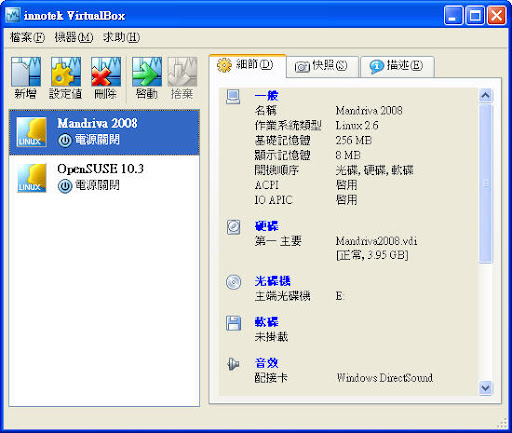
下圖是VirualBOX執行後的畫面,我將介紹虛擬硬碟的設定步驟,只要將虛擬硬碟好後,就可以將支援的作業系統安裝在VirualBOX上囉~

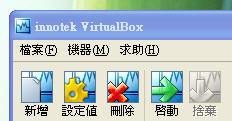
功能鍵:新增(新增虛擬硬碟)、設定值(設定虛擬PC)、刪除(刪除虛擬硬碟)、啟動(啟動虛擬PC)
先選擇「新增」

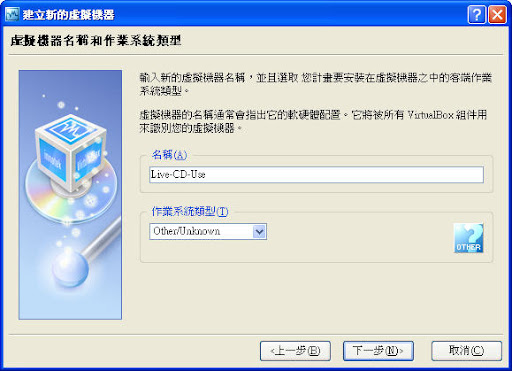
下一步、填寫虛擬PC名稱及系統類型,如不知是哪種類型則選擇「Other/UnKnown」,某些系統選擇此項時,會有無法啟動的現象,如果真的不知道類型,又無法啟動,就只好每個都試試看囉~

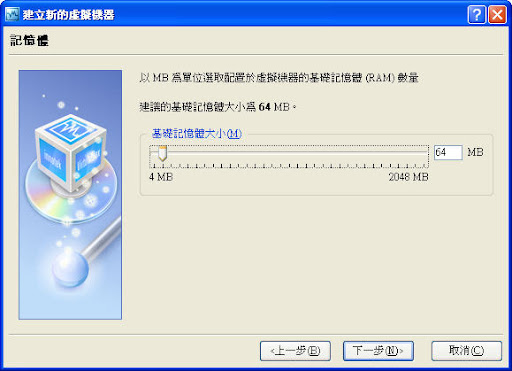
類型設定OK後,就是設定記憶體大小,這就要視本身機台的記憶體來分配,但絕不能設定的比目前實體記憶體還要大,建議先設定256MB,安裝完OS後再做調整

記憶體設定完後,接著就是虛擬硬碟的設定,點選「新增」


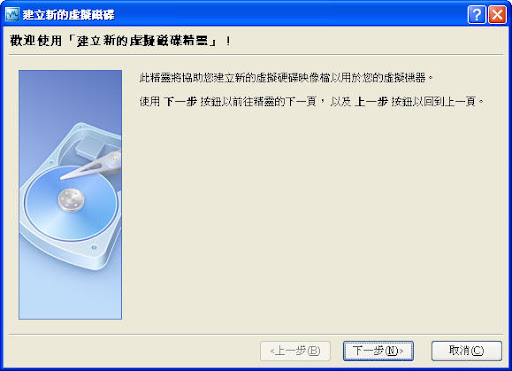
建立新的硬碟,「下一步」

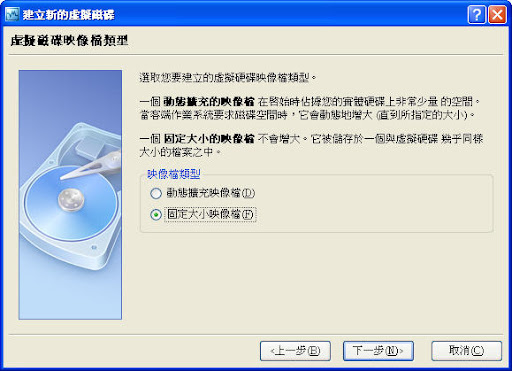
虛擬硬碟,可選擇「固定大小」、「動態調整」這二種選擇,建議使用「動態調整」,用多少系統自己調整,但是不會超過設定的容量


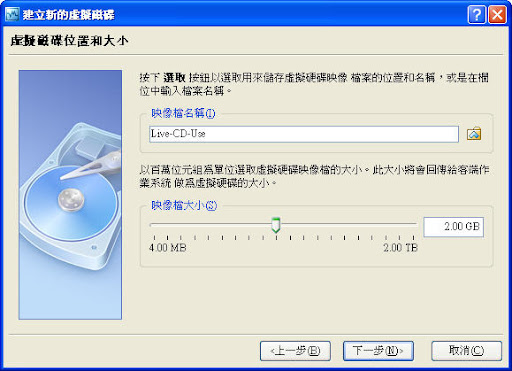
設定映象檔名稱與虛擬硬碟容量

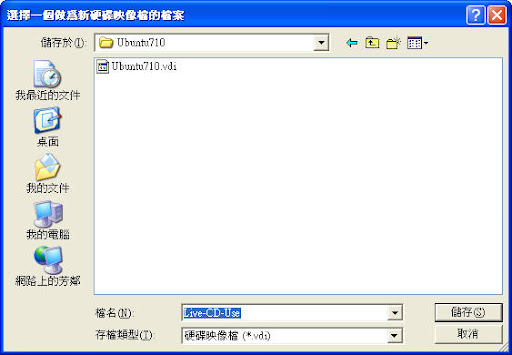
設定映象檔存放位置

設定好後,下一步


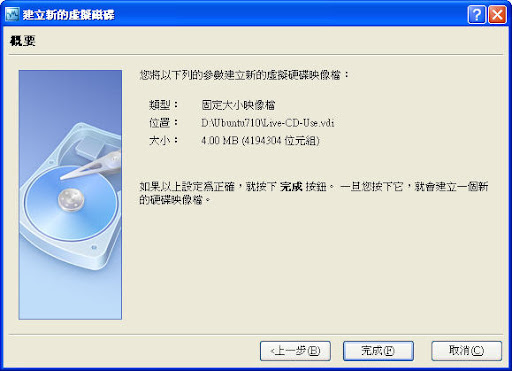
確認設定沒問題~~下一步

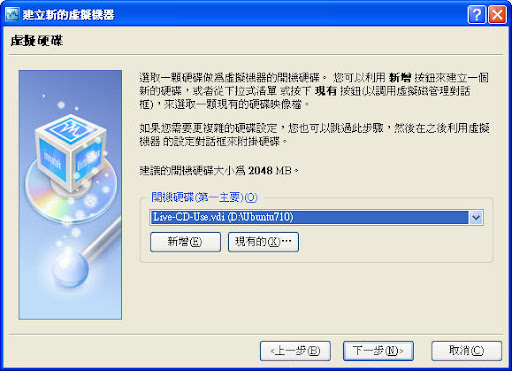
選取虛擬硬碟~選取剛剛新增的那一個,確認無誤後按下一步


點選完成!!,就完成了硬碟與記憶提的設定囉

接著設定細項部分
選取剛剛建立的系統名稱,再點選「設定值」


就可以進入剛剛建立的系統-細項設定
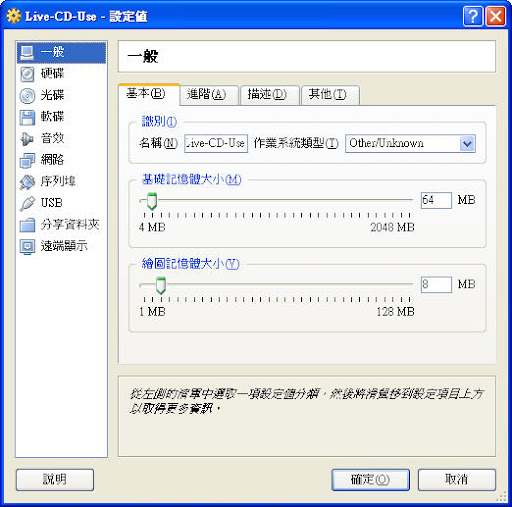
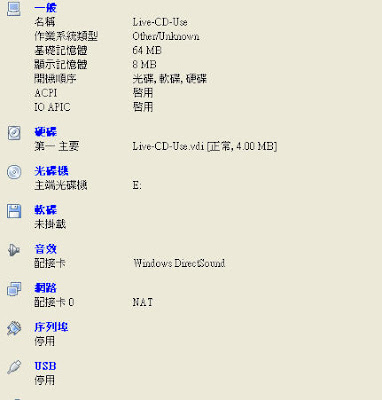
下圖可以看到在一般:可以調整記憶體大小與繪圖記憶體大小

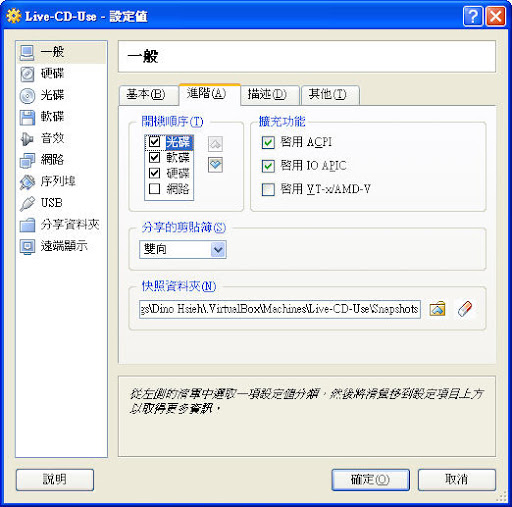
一般的進階,可以調整開機順序

硬碟~~沒啥好調整了,固定之後就不能再隨意增加容量
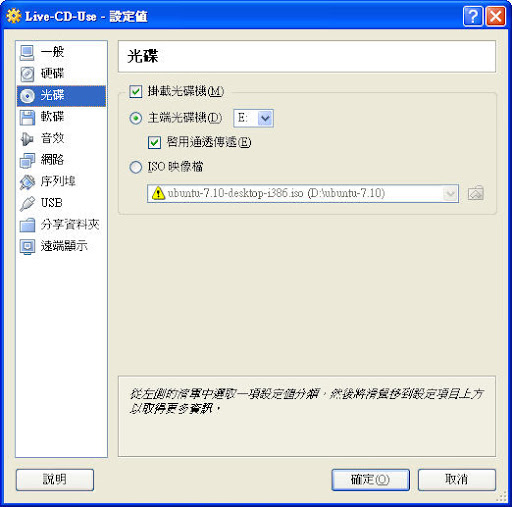
光碟,可以選取實體光碟機,或者是ISO映象檔


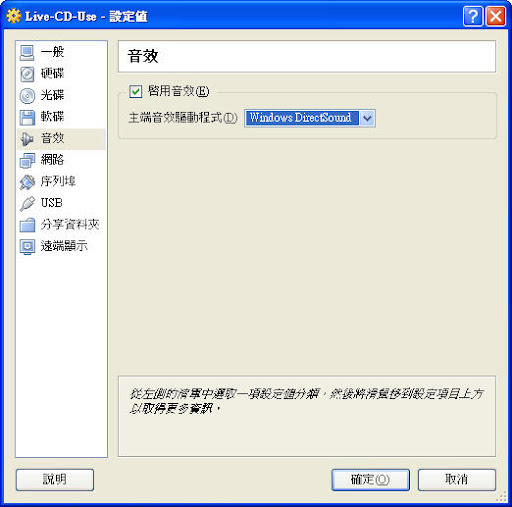
音效~~啟用音效,驅動程式選定「Windows DirectSound」,這樣安裝好的OS就會有音效卡囉

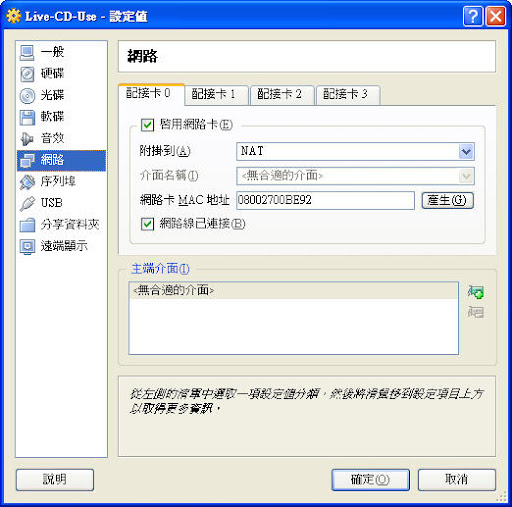
網路卡也一樣,勾選後,用預設值即可

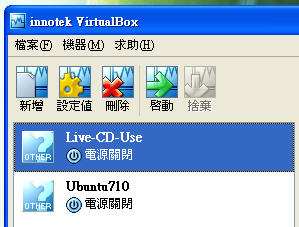
設定好後,按確定,就可以看到右邊的的設定狀態


這時只要將要安裝的光碟或ISO檔放入指定位置,點選啟動就可以進行安裝囉!!!


VirtualBOX 支援的OS很多,後續會一系列介紹(怎變成一系列啦!!) Open Source OS : OpenSUSE 10.3 , Mandriva 2008等作業系統~都是可以安裝在VirtualBOX上喔~

目前好用的Open Source OS有:Ubuntu 7.10 Gutsy Gibbon勇敢的長臂猿、OpenSUSE 10.3 變色龍(自行取的外號,因為Logo 是一隻變色龍)、Mandrive 2008(原來名稱:Mandrake 曼陀羅花)--------怎都是些動植物啊!!拿著APPLE目前正圍毆M$,也許等到 Open Source OS普及了,軟體支援多了,M$就再也不是單一選擇了~~~還要等多久啊!!!